Rabu, 29 September 2010

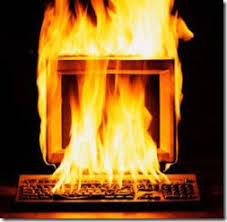
Masalah Komputer Terlalu Panas Lalu Komputer Mati Sendiri

komputer terlalu panas
Mengapa komputer terlalu panas, lalu komputer mati sendiri? Pada umumnya ada banyak hal yang menyebabkan komputer menjadi overheating alias terlalu panas baik itu penyebab dari hardware maupun juga dari setting sofware. Sedangkan komputer mati sendiri juga salah satu penyebabnya adalah karena terlalu panas tadi atau juga permasalahan pada software komputer Anda. Inti permasalahannya disini adalah penyebab komputer terlalu panas. Berikut ini saya akan berikan beberapa hal yang bisa menyebabkan komputer menjadi overheating.
  1. Harus dibedakan antara komputer cepat panas dengan komputer terlalu panas. Ada perbedaan antara processor AMD dengan Intel. Processor terbaru Intel hanya membolehkan panas sampai 72oC sedangkan AMD bisa sampai 85oC jadi ada perbedaan signifikan apabila diraba dengan tangan. Tetapi jika masalah panas ini kemudian menyebabkan komputer jadi lambat atau mati sendiri barulah jadi masalah.
  2. Kebocoran dari Power Suply. Jika terjadi kebocoran pada Power Suply, tegangan listrik keluar menuju mainboard dan komponen lain akan naik. Naiknya tegangan listrik ini akan menyebabkan 2 kemungkinan yaitu seluruh komponen listrik CPU jadi panas, atau salah satu/beberapa komponen langsung rusak. Solusinya; saya anjurkan agar menggunakan Stabilizator untuk menjaga tegangan listrik.
  3. Komputer digunakan main game. Jika komputer digunakan main game, maka untuk menampilkan permainan yang sempurna, ada setidaknya 3 komponen yang bekerja berat secara langsung yaitu Processor, Memory Utama dan VGA. Pekerjaan berat yang dilakukan terutama oleh Processor akan menimbulkan panas yang lumayan tinggi dan bisa saja menyebabkan komputer langsung mati sendiri. Solusinya; tambahkan kipas pengisap pada bagian belakang CPU untuk mengisap udara panas dari dalam.
  4. Kipas pendingin rusak, kotor berdebu. Jika kecepatan kipas sudah menurun atau sangat berdebu maka suply udara pendingin juga akan menurun sehingga Processor menjadi overheating. Solusinya; buka kipas pendingin, bersihkan dari debu lalu pastikan bahwa kipas tersebut masih berputar dengan normal. Kipas pendingin yang dicurigai sudah loyo sebaiknya diganti saja.
  5. Aluminium Heatsink (pendingin) Processor atau pada VGA berdebu/kotor. Jika kipas sudah tidak ada masalah, pastikan bahwa aluminium pendingin cukup bersih dari debu karena debu bisa menghambat proses pendinginan yang disuply oleh kipas. Solusinya; bersihkan heatsink ini dengan baik dan sebaiknya ini dilakukan setiap 6 bulan sekali.
  6. Kedudukan Aluminium Heatsink (pendingin) tidak tepat. Jika aluminium ini tidak menempel dengan tepat pada badan processor, maka processor akan overheat lalu kemudian komputer pasti mati sendiri. Solusinya; Jika anda bisa melakukannya (harap berhati-hati) buka kipas dan periksa apakah aluminium heatsink menempel dengan tepat pada Processor? Kalau perlu buka aluminium pendingin dan bersihkan pasta pada permukaan permukaan processor lalu oleskan kembali pasta yang baru(mengenai pasta untuk processor banyak dijual ditoko spare part kompi)
  7. Setting BIOS. Jika Anda melakukan overclok pada BIOS maka salah satu resikonya adalah komputer akan menjadi panas, bahkan yang terburuk adalah bisa menyebabkan komputer tidak berfungsi sama sekali. Solusinya; jika overclok ini penyebabnya, selakan kembalikan BIOS ke posisi normal kembali.
Catatan ; Untuk kasus komputer mati sendiri tidak bisa dipukul rata penyebabnya karena terlalu panas sebab persoalan komputer mati sendiri bisa sangat beragam penyebabnya. Ada baiknya Anda menginstall software yang bisa Anda gunakan untuk memonitor PC Anda misalnya misalnya parameter tegangan, temperatur, kecepatan kipas dan lain-lain. Software ini banyak sekali di internet yang bisa didownload gratis. Jika Anda bingung, Anda bisa mengunduh yang ada di alamat ini ; 

Key Smadav Pro 8.2

Nih Gan,
Key untuk Smadav Free 8.2 menjadi Smadav Pro 8.2
Download Here

Nih SS nya,

Credit by : MamadTomad N3

Semoga Bermanfaat :D

Selasa, 28 September 2010

Mendisable Autorun Untuk Menghindari Virus

Jika anda memasukkan sebuah keping DVD atau CD kedalam DVD room terutama yang kita masukkan adalah sebuah DVD yang berisi program instalan maka windows akan menjalankan autorun atau autoplay-nya.


Autoplay/autorun sendiri adalah salahsatu fitur windows yang berfungsi untuk membuka file yang berada di media data (CD/Hardisk Eksternal/Flashdisk,dll) secara otomatis. Ada beberapa kelemahan jika menggunakan/mengaktifkan fitur ini, yaitu:

1. Jika CD/Hardisk Eksternal/Flashdisk mengandung virus maka virus dapat dengan mudah menyerang komputer anda melalui fitur autorun/autoplay windows 7
2. Windows 7 akan mengalokasikan memori untuk fitur autorun/autoplay, sehingga bisa menguras memori komputer anda.

Sebenarnya anda bisa menonaktifkan (disable) fitur autorun/autoplay windows 7. Berikut ini adalah cara untuk menonaktifkan atau mematikan fitur autorun/autoplay windows 7


Berikut Cara Di Diwindows XP
1.buka jendela ‘Group Policy’ dengan cara menjalankan Run(ctrl+R), lalu ketik gpedit.msc

run gpedit.msc

2.Setelah terbuka, pilih menu pada bagian kiri (Computer Configuration > Administrative Templates t> System) 3.Cari ‘Turn off Autoplay’ pada bagian kanan, lalu double klik sehingga akan muncul jendela properties.

turn off autoplay

4.Check pada pilihan Enabled 5.set drive menjadi ‘All drives’.

properties, check enabled, set to all drives

6.klik Apply lalu OK. 7.Ulangi langkah 3-6 pada menu ‘User Configuration > Administrative Templates > System’.
  
Berikut Cara Di Diwindows 7
1. Di start menu, pilih Control panel


2. Pilih hardware and sound

 3. Pilih Autoplay


4. Lepaskan/hilangkan centang pada "Use Autoplay for all media devices"
Klik tombol Save
  
 
Semoga Bermanfaat ^^

Cara Mengganti Tema Mozilla Firefox

Tips Cara Mengganti Tema Mozilla Firefox, berikut penjelasannya..
Halo sobat bloger, buat sobat  yang pake Mozilla Firefox sebagai media browsernya yang mungkin ingin sedikit merubah Tema pada Mozillanya biar lebih fresh dan tampil beda silahkan ikutin Tips Cara Mengganti Tema Mozilla Firefox. Tips ini sederhana dan hanya butuh beberapa menit saja, untuk tampilan Tema Mozilla,  sampelnya adalah seperti pada screenshot di atas.


Gimana sobat lebih fresh ya? jika sobat tertarik atau mungkin sekedar ingin mencobanya silahkan ikutin Tips Cara Mengganti Tema Mozilla Firefox berikut ini.

  1. Buat sobat yang belum punya Mozilla Firefox silahkan Download disini
  2. Bagi yang sudah menggunakan Mozilla Firefox mari sama - sama ke situs penyedianya di Personas lanjutkan dengan melakukan Download, tunggu beberapa detik hingga proses instalasi selesai dan secara otomatis plugin Personas akan masuk kedalam Add-ons Mozilla Firefox kita. Lakukan restart pada Mozilla dan instalasi selesai.....
  3. Waktunya untuk memilih Tema Mozilla sesuai dengan selera sobat melalui Galery Personas yang menyediakan beraneka ragam bentuk dan motif yang menarik. Gunakan mouse sobat untuk melihat preview pada Tema Mozilla yang akan sobat pilih, jika sudah ketemu yang pas silahkan ganti Tema Mozilla Firefox dengan mengklik  pada tulisan Wear It yang ada disebelah kiri bawah Tema.
Gimana sobat, gampang bukan? untuk pertama kalinya mungkin sobat perlu penyesuaian terhadap Tema Mozilla dan beberapa menit kemudian sobat akan terbiasa. Jika sobat ingin mengembalikan tampilan seperti awal caranya gampang sekali sobat cukup me-nonaktifkan Plugin Personas melalui menu Tools, Add-ons, pilih Disable pada Personas dan lakukan restar kembali.
oh iya hampir lupa Personas juga menyediakan fasilitas untuk mengizinkan kita memakai Tema Mozila dari hasil kreasi kita sendiri, enak yach...syaratnya seperti dibawah ini.

  1. Untuk gambar Header dan Footer yang akan digunakan sebagai Tema Mozilla dimensi yang diperlukana adalah 3000 px (width) x 100px (hight),
  2. Format file gambar bisa dalam bentuk JPEG dan PNG dan kapasitas file maksimal adalah 300Kb
  3. Lakukan Upload dengan melakukan Register terlebih dahulu di Create your persona
Wah..udah banyak ternyata, pantes rada pegel hehe...
Ya wislah mungkin saya rasa cukup untuk artikel Tips Cara Mengganti Tema Mozilla Firefox.
Terimakasih, Sukses Buat Kita Semua!